
Audacity 노멀라이즈 음성 안정화 & 무음 제거 쉽게 하는 법

| ▣ 목차 (LIST) ▣ |
1. Audicity 다운로드 및 컴퓨터에 설치하기
2. 음성 무음 구간 없애기
3. 음성 안정화 기능 하기 (Normalise)
4. Normalise 셋팅하기
5. 음성 파일 내보내기
| ※ 코코 쥬안(Cocojuan) 티스토리 블로그 |
| ⊙ 윈도우 OS 사용법 정리 https://cocojuan.tistory.com/727 ⨀ 윈도우 프로그램 정리 https://cocojuan.tistory.com/745 ⨀ 윈도우 프로그램 정리 (동영상, 이미지 편집, 캡쳐) https://cocojuan.tistory.com/2197 |
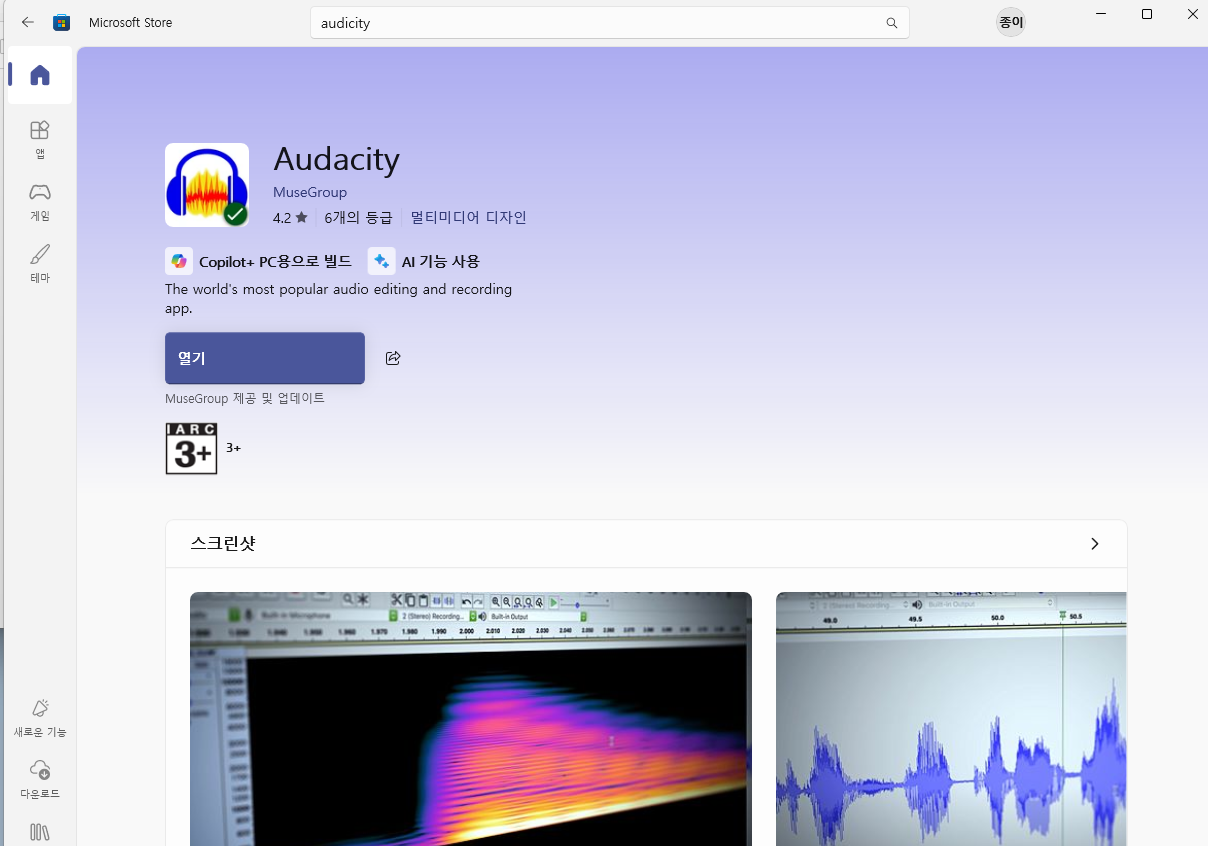
(1) 마이크로소프트 웹 스토어에서 "Audicity" 검색하기
(2) 아래 이미지를 클릭하고, 설치 누르기
(3) 잠시 기다리시면 자동으로 다운로드 및 설치 됩니다.
2. 음성 무음 구간 없애기
(1) MP3 음악 Aucicity에 파일을 드래그해 불러옵니다.
(2) Ctrl + A를 눌러 전체 음악 다운로드 하기
(3) 이펙트(Effects) > "특수 (Special) > 무음 잘라내기 (Truncate Silence)

(4) 아래 이미지와 같이 설정하고 "적용" 버튼 눌러줍니다.
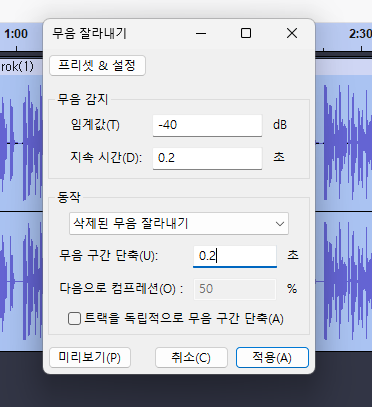
| - 임계값(Threshold) 압축 시작할 기준점. 설정 값보다 큰 소리 들어오면 소리 압축 |
3. 음성 안정화 기능 하기 (Normalise)
(1) Ctrl + A를 눌러 전체 선택하기
(2) 이펙트 > 볼륨과 컴프레션 > 노멀라이즈

4. Normalise 셋팅하기
유튜브 영상의 퀄리티는 화질만큼이나 '소리'가 중요합니다. 시청자가 편안하게 들을 수 있는 최적의 컴프레서 세팅과 노멀라이즈 기준을 정리해 드립니다.

(1) 유튜브 권장 컴프레서 세팅 (나레이션 기준)
목소리의 크고 작음의 차이를 줄여 선명하게 들리도록 하는 추천 설정값입니다.
| 항목 | 권장 설정값 | 이유 |
|---|---|---|
| 임계값 (Threshold) | -12.0dB ~ -16.0dB | 이 값보다 큰 소리가 날 때부터 압축을 시작합니다. |
| 비율 (Ratio) | 3.0:1 ~ 4.0:1 | 소리를 얼마나 압축할지 정합니다. 값이 너무 크면 목소리가 답답해집니다. |
| 어택 (Attack) | 6.0ms ~ 30.0ms | 선명함 유지를 위해 약간의 여유(6ms 이상)를 권장합니다. |
| 릴리즈 (Release) | 100.0ms ~ 150.0ms | 압축이 풀리는 속도입니다. 너무 빠르면 울렁거릴 수 있습니다. |
| 메이크업 게인 | 0.0dB ~ +3.0dB | 압축으로 작아진 볼륨 보상. 최종 피크가 0dB를 넘지 않게 주의하세요. |
| Knee 폭 | 5.0dB | 압축이 부드럽게 시작되도록 돕는 적당한 기본값입니다. |
(2) 유튜브 최종 노멀라이즈 기준
영상 출력(Export) 시 아래 기준을 맞추면 유튜브 시스템의 강제 음량 조절을 방지할 수 있습니다.
✅ Target Loudness(목표 음량): -14 LUFS
유튜브 공식 기준입니다. 이보다 크게 만들면 강제로 볼륨이 줄어 음질이 손상될 수 있습니다.
✅ True Peak(최대 피크): -1.0dB
소리가 깨지는(Clipping) 현상을 막기 위해 최고점에 여유를 둡니다.
💡 프로의 팁
• BGM 밸런스: 나레이션은 -6dB ~ -12dB, 배경음악은 -18dB ~ -24dB 사이가 적당합니다.
• 작업 순서: 잡음 제거 → EQ(이퀄라이저) → 컴프레서 → 노멀라이즈 순서로 작업하세요.
• 최종 확인: 설정 후 [미리보기]를 통해 목소리가 찌그러지지 않는지 꼭 확인해 보세요.
설정을 마친 후 추가로 궁금한 오디오 편집 기능이 있으신가요? 말씀해 주시면 바로 알려드릴게요!
5. 음성 파일 내보내기
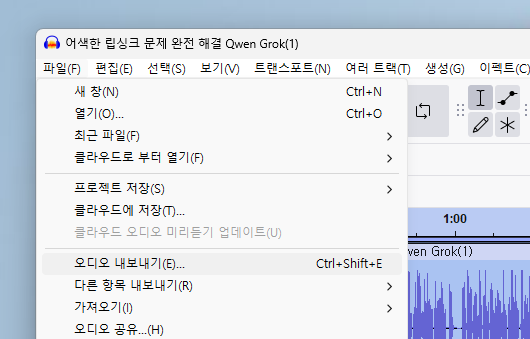
(1) 파일 > 오디오 내보내기
또한 권장 세팅으로는 팟캐스트·나레이션 등에 적합한 컴프레서 및 Normalise 기준(-14 LUFS, -1.0dB True Peak)을 적용하면 유튜브의 자동 볼륨 조절을 피하고 청취자에게 안정적인 사운드를 제공합니다. BGM과 음성의 밸런스를 맞추는 순서(잡음 제거 → EQ → 컴프레서 → 노멀라이즈)를 따르면 결과가 더욱 좋아집니다.
Audacity MP3 무음 제거 및 음성 Normalise 설정 가이드


댓글