
유튜브 링크 클릭 1번으로 노트북LM으로 보내는 크롬 확장프로그램
| ▣ 목차 (LIST) ▣ |
1. 크롬 확장 프로그램 다운로드 및 설치하기
2. 유튜브 영상에서 노트북LM으로 링크 정보 보내기
3. 유튜브 채널 모든 링크 노트북LM으로 보내기
4. 구글 노트북LM으로 유튜브 채널 분석부터 벤치마킹하기
| ※ 코코 쥬안(Cocojuan) 티스토리 블로그 |
| ◉ 구글 AI 젬(GEM) 제미나이 사용법 및 가이드 정리 https://cocojuan.tistory.com/2640 |
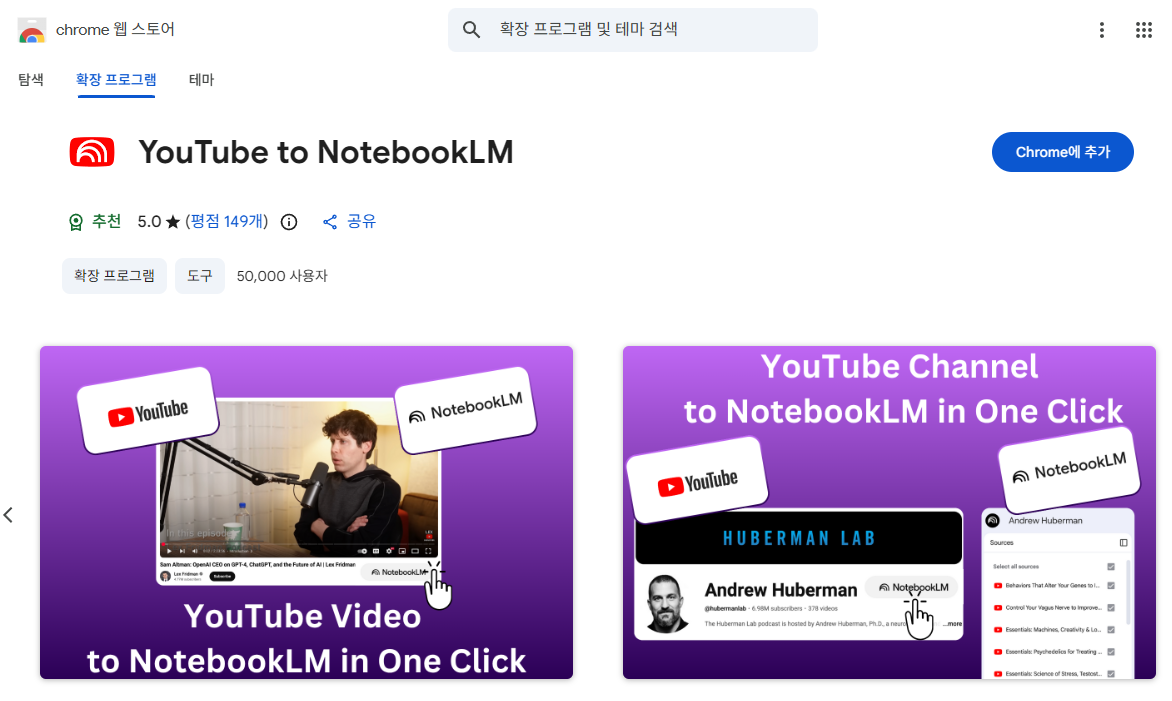
1. 크롬 확장 프로그램 다운로드 및 설치하기
(1) 아래 URL을 클릭해 크롬 웹 스토어 들어가기
YouTube to NotebookLM - Chrome 웹 스토어
YouTube에서 NotebookLM으로 보내세요. 비디오를 저장하고, YouTube 채널을 NotebookLM에 동기화하며, NotebookLM 비디오를 쉽게 관리하세요.
chromewebstore.google.com
(2) 'Chrome에 추가' 버튼을 눌러 크롬 확장 프로그램 추가하기
2. 유튜브 영상에서 노트북LM으로 링크 정보 보내기
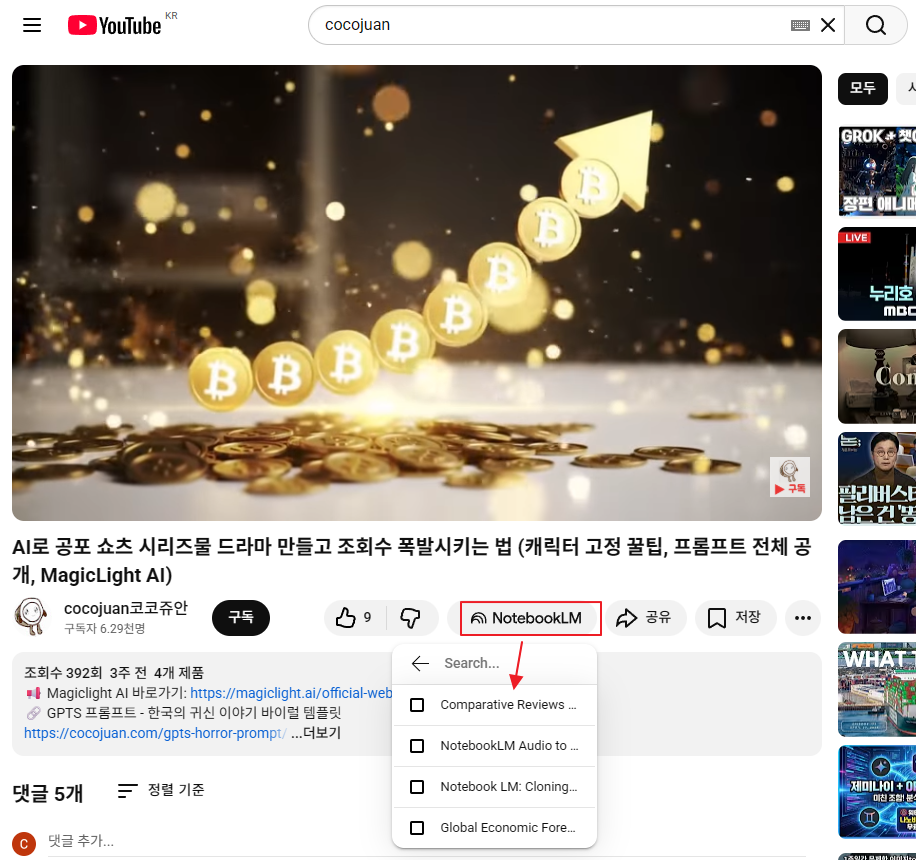
(1) 유튜브 영상을 시청합니다.
(2) 영상 아래 'NotebookLM' 아이콘을 클릭합니다.
(3) 생성 된 노트북LM 목록을 선택하시면 영상자료가 저장 됩니다.
3. 유튜브 채널 모든 링크 노트북LM으로 보내기
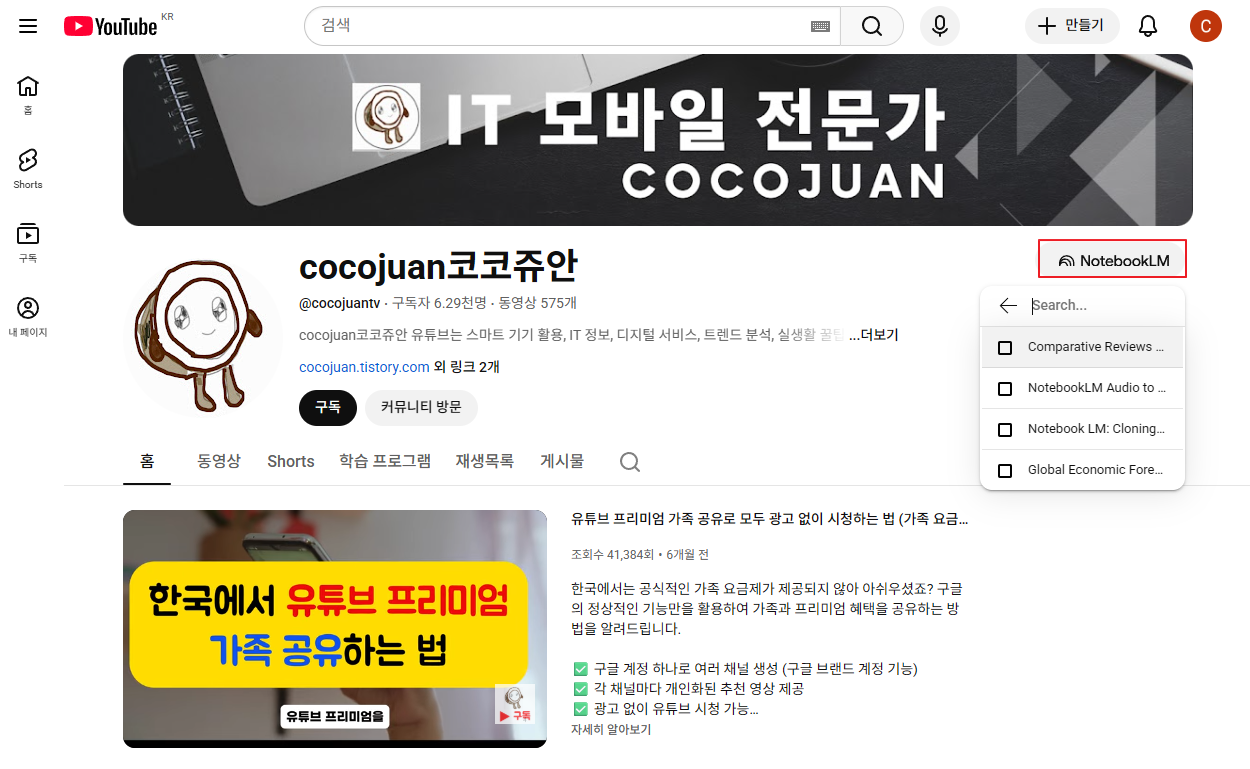
(1) 유튜브 채널 분석을 원하는 경우 유튜브 채널로 들어갑니다.
(2) 채널명 옆에 'NotebookLM' 아이콘을 클릭합니다.
(3) 생성 된 노트북LM 목록을 선택하시면 영상자료가 저장 됩니다.
(4) 참고로 제미나이 무료 사용자는 50개만 저장되고, 유료 사용자는 정확히 몇 개 까지는 모르겠으나 대부분 영상정보 모두 저장됩니다.
4. 구글 노트북LM으로 유튜브 채널 분석부터 벤치마킹하기
https://youtu.be/MRFbUqIRun4?si=srL5UbHLRiXYN0pZ
또한 노트북LM을 활용하면 단순한 저장을 넘어 유튜브 채널 분석과 벤치마킹까지 이어갈 수 있습니다. 무료 사용자와 유료 사용자에 따라 저장 가능한 영상 수에는 차이가 있지만, 기본적인 유튜브 링크 관리와 분석에는 충분히 활용 가능합니다. 반복적인 복사·정리 작업에서 벗어나고 싶다면, 지금 소개한 노트북LM 크롬 확장프로그램 방식은 충분히 시도해볼 만한 선택지입니다.


댓글