
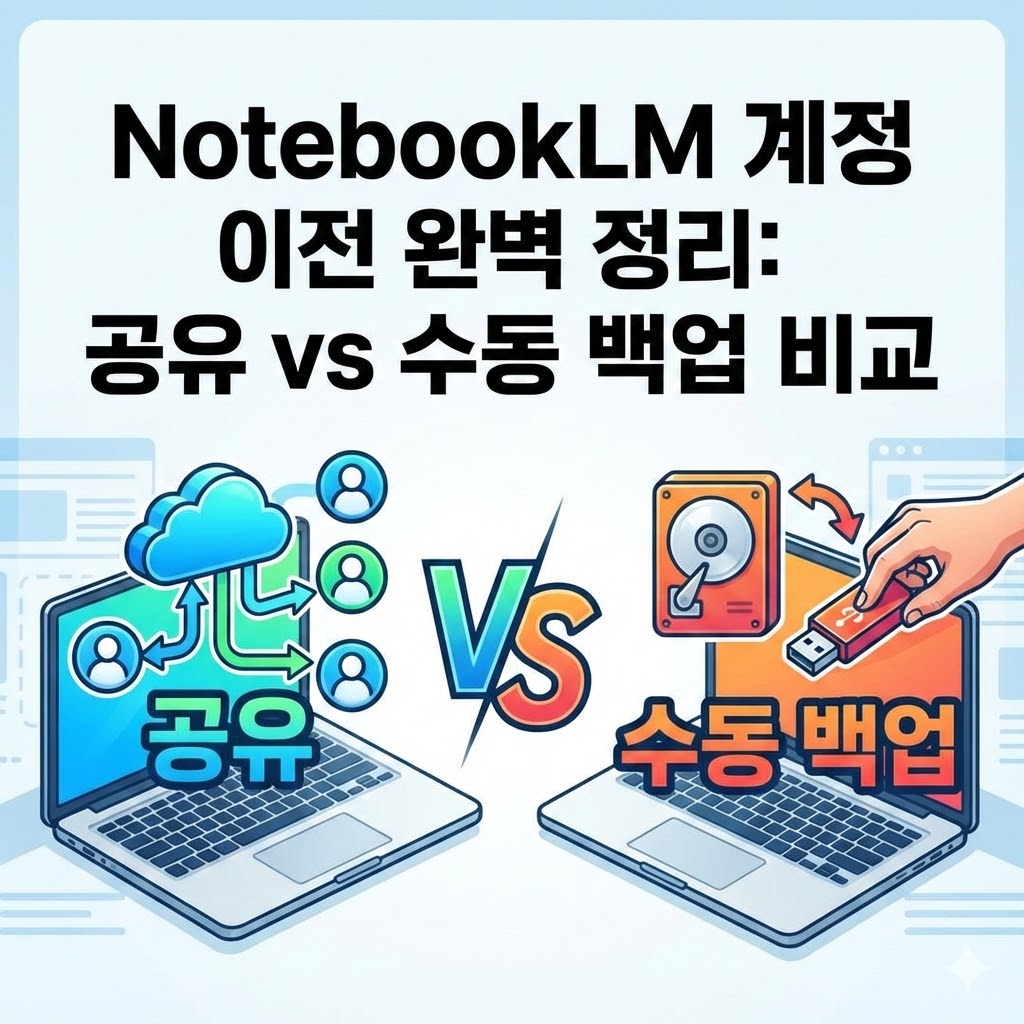
NotebookLM 계정 이전 완벽 정리: 공유 vs 수동 백업 비교
| ▣ 목차 (LIST) ▣ |
- NotebookLM 계정 이전이 어려운 이유
- 방법 1: 가장 빠른 계정 이전 – 편집자 권한 공유
- 방법 2: 완전한 독립 이전 – 수동 백업 및 재생성
- 두 방법의 차이점 한눈에 비교
- 상황별 추천 선택 기준
- 마무리 정리
| ※ 코코 쥬안(Cocojuan) 티스토리 블로그 |
| ◉ 구글 AI 젬(GEM) 제미나이 사용법 및 가이드 정리 https://cocojuan.tistory.com/2640 |
NotebookLM을 사용하다 보면 계정을 변경해야 하는 상황이 생깁니다. 회사 계정에서 개인 계정으로 옮기거나, 기존 구글 계정을 정리하면서 새 계정으로 자료를 이전해야 하는 경우가 대표적입니다. 이때 가장 많이 나오는 질문이 바로 “NotebookLM 자료를 다른 계정으로 옮길 수 있느냐”입니다.
결론부터 말하면, NotebookLM은 아직 구글 문서나 스프레드시트처럼 소유권 이전이나 공식 내보내기 기능을 지원하지 않습니다. 다만, 현재 제공되는 기능을 활용하면 충분히 현실적인 이전 방법을 선택할 수 있습니다. 이 글에서는 실제로 많이 사용되는 두 가지 방법, 즉 계정 공유 방식과 수동 백업 방식을 상황별로 비교하여 정리합니다.
1. NotebookLM 계정 이전이 어려운 이유
NotebookLM은 아직 베타 성격이 강한 서비스입니다.
구글 Docs, Sheets와 달리 다음 기능이 제공되지 않습니다.
- 노트북 소유권 이전
- 노트북 전체 내보내기(Export)
- 계정 간 데이터 일괄 이동
즉, 계정을 바꾸는 순간 자동으로 자료가 따라오는 구조가 아닙니다.
이 때문에 사용자는 현재 제공되는 공유 기능이나 수동 이전을 선택해야 합니다.
2. 방법 1: 가장 빠른 방법 – 편집자 권한 공유
이런 경우에 적합
- 기존 계정과 새 계정을 모두 유지할 예정인 경우
- 빠르게 다른 계정에서도 동일한 노트북을 사용하고 싶은 경우
진행 방법
- 기존 계정으로 NotebookLM 접속
- 옮기려는 노트북 열기
- 우측 상단 사람 모양 아이콘(공유) 클릭
- 새 계정의 지메일 주소 입력
- 권한을 편집자(Editor)로 설정 후 전송
이후 새 계정으로 로그인하면 해당 노트북이 그대로 표시됩니다.
소스 추가, 메모 작성, AI 질문 등 모든 기능을 동일하게 사용할 수 있습니다.
주의할 점
- 소유권은 여전히 기존 계정에 남아 있음
- 기존 계정에서 노트북을 삭제하면 새 계정에서도 함께 삭제됨
즉, ‘이사’라기보다는 ‘공동 사용’에 가깝습니다.
3. 방법 2: 완벽한 이전 – 수동 백업 및 재생성
이런 경우에 적합
- 기존 계정을 삭제할 예정인 경우
- 새 계정에서 완전히 독립적인 노트북이 필요한 경우
1단계: 기존 계정에서 데이터 확보
- 업로드한 PDF, 텍스트 파일, 드라이브 파일을 PC에 저장
- 웹사이트, 유튜브 소스는 링크 따로 정리
- NotebookLM 내 저장된 메모(Note)를 복사해 문서로 백업
2단계: 새 계정에서 재구축
- 새 계정으로 NotebookLM 접속
- 새 노트북(New Notebook) 생성
- 백업한 소스 파일 및 링크 재업로드
- 복사해 둔 메모를 새 메모로 붙여넣기
이 과정에서 AI는 소스를 다시 학습하므로, 이전과 답변 표현이나 요약 방식이 조금 달라질 수 있습니다.
추가 팁
NotebookLM의 오디오 개요(팟캐스트) 기능을 사용했다면, 기존 계정에서 미리 다운로드해 두는 것이 안전합니다.
4. 두 방법의 차이점 한눈에 비교
| 구분 | 권한 공유 | 수동 백업 |
| 속도 | 매우 빠름 | 다소 느림 |
| 소유권 | 기존 계정 유지 | 새 계정 독립 |
| 안정성 | 기존 계정 삭제 시 위험 | 완전 안전 |
| 추천 상황 | 계정 병행 사용 | 계정 완전 이전 |
5. 상황별 추천 선택 기준
- 계정을 계속 쓴다 → 권한 공유
- 계정을 정리한다 → 수동 백업
- 업무용 → 개인용 이전 → 수동 백업
- 임시 접근 필요 → 권한 공유
NotebookLM은 아직 계정 이전 기능이 완성되지 않았지만, 현재로서는 편집자 권한 공유와 수동 백업이 가장 현실적인 선택지입니다.
중요한 것은 “내가 기존 계정을 앞으로도 사용할 것인가”입니다.
이 기준만 명확하면, 어떤 방법을 선택해야 할지는 자연스럽게 결정됩니다.
NotebookLM 계정 이전 완벽 정리: 공유 vs 수동 백업 비교


댓글