
하루에도 수십 개씩 쌓이는 카카오톡 메시지는 확인하지 않으면 앱에 숫자 알림이 계속 남아 불편함을 느끼게 하며, 특히 광고성 채팅, 업무용 단체방, 오픈채팅방까지 다양한 알림이 한꺼번에 몰리면 읽지 않은 메시지를 정리하는 데 많은 시간이 소요되곤 합니다. 오늘은 카카오톡 사용자들이 자주 찾는 기능 중 하나인 모든 메시지 일괄 읽음 처리 방법을 모바일과 PC 환경 모두에서 자세히 안내해드리겠습니다.
카카오톡 메시지 안 읽은 거 한 번에 없애는 법 (모바일+PC 완전 정리)

| ▣ 목록 (LIST) ▣ |
1. 모바일에서 카카오톡 메시지 모두 읽음 처리하는 방법
2. 오픈채팅방 메시지 일괄 읽음 처리 방법
3. PC 버전 카카오톡에서 메시지 일괄 읽음 처리하는 방법
| ※ 코코 쥬안(Cocojuan) 티스토리 블로그 |
| ◉ 카카오톡 대화방 사용법 가이드 https://cocojuan.tistory.com/2463 ◉ 카카오톡 사용법 정리 (Main) https://cocojuan.tistory.com/387 |
1. 모바일에서 카카오톡 메시지 모두 읽음 처리하는 방법
모바일 카카오톡에서는 별도의 복잡한 설정 없이도 메시지를 한 번에 정리할 수 있습니다. 다음 단계를 차례대로 따라 해보세요.
👉 일괄 처리하는 방법
(1) 카카오톡 앱 실행
(2)하단 메뉴에서 ‘채팅’ 탭 선택

(3) 우측 상단의 톱니바퀴 아이콘(설정) 클릭
(4)나타나는 메뉴에서 ‘편집’ 선택
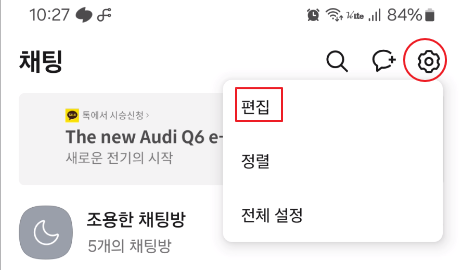
(5) 하단에 있는 ‘모두 읽음’ 버튼 터치
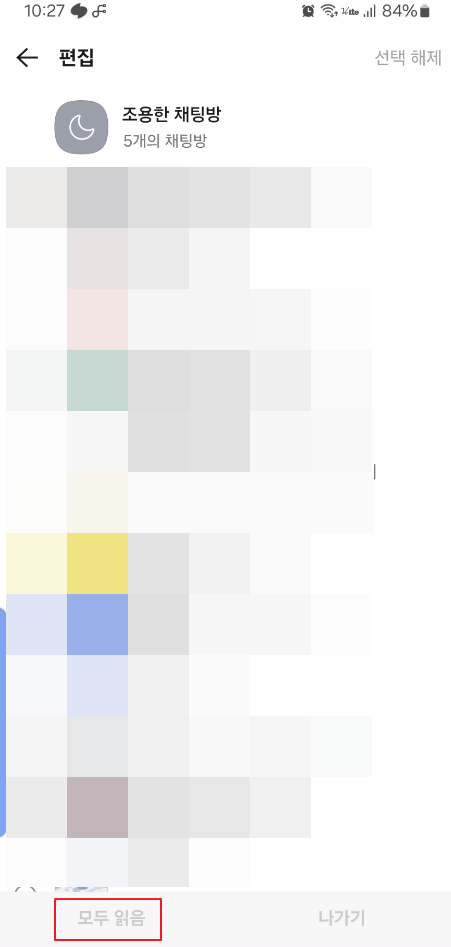
이렇게 하면 모든 채팅방의 읽지 않은 메시지가 한 번에 읽음 처리됩니다.
👉 특정 채팅방만 정리하고 싶은 경우
편집 모드에서 해당 채팅방만 선택 후 ‘읽음’ 버튼을 눌러 개별적으로 처리할 수 있습니다.
2. 오픈채팅방 메시지 일괄 읽음 처리 방법
오픈채팅 역시 비슷한 방식으로 정리할 수 있습니다.
👉 일괄 처리하는 방법
(1) ‘오픈채팅’ 탭으로 이동
(2) 우측 상단 톱니바퀴 아이콘 클릭
(3) 메뉴에서 ‘채팅방 편집’ 선택
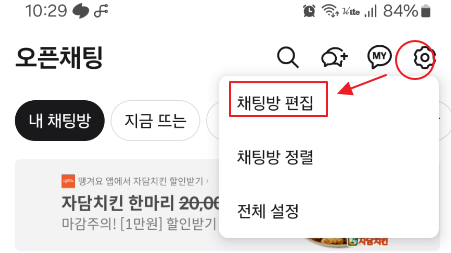
(4) 하단의 ‘모두 읽음’ 버튼 클릭

이렇게 하면 오픈채팅에 쌓인 읽지 않은 메시지도 빠르게 정리됩니다.
📌 오픈채팅은 주로 불특정 다수와의 대화로 알림이 많기 때문에, 주기적인 정리가 특히 중요합니다.
3. PC 버전 카카오톡에서 메시지 일괄 읽음 처리하는 방법
직장인이나 학생 등 PC를 자주 사용하는 사용자라면, PC 버전 카카오톡에서도 손쉽게 읽음 처리를 할 수 있습니다.
👉 일괄 처리하는 방법
- 채팅창 목록에서 읽지 않은 채팅방 우측의 화살표 아이콘 클릭
- 메뉴 중에서 ‘모두 읽음 처리’ 선택
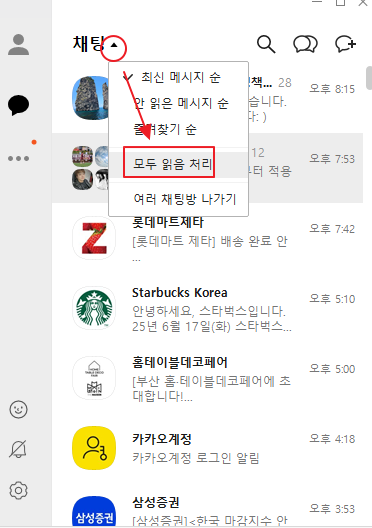
클릭하는 즉시 읽지 않은 메시지들이 모두 정리됩니다.
PC에서는 키보드와 마우스를 활용해 더 빠르게 정리할 수 있어, 다량의 메시지가 쌓였을 때 특히 유용합니다.
마무리하며,
카카오톡에 쌓인 메시지로 인해 앱 아이콘에 알림 숫자가 계속 보이거나 하나씩 읽으며 시간 낭비하셨던 경험이 있으신가요?
위 방법을 활용하시면 모바일과 PC에서 모두 간편하게 읽지 않은 메시지를 정리할 수 있으며, 단순히 알림을 없애는 것이 아니라 디지털 피로감을 줄이는 효과도 있습니다.
업무용 채팅방이나 광고 채널이 많은 사용자에게는 필수적인 기능이니 오늘 한 번 직접 활용해보시길 바랍니다.
카카오톡 메시지 안 읽은 거 한 번에 없애는 법 (모바일+PC 완전 정리)


댓글