
One UI 7 업데이트는 갤럭시 스마트폰에 다양한 새로운 기능과 변화를 가져왔지만, 익숙했던 갤럭시 전원 버튼의 동작 방식이 바뀐 점은 많은 사용자들에게 혼란을 주고 있었습니다. 하지만 다행히도 갤럭시 측면 버튼 설정을 통해 몇 번의 간단한 조작만으로도 전원 버튼 길게 누르기 기능을 원래대로 되돌릴 수 있는 방법이 있습니다.
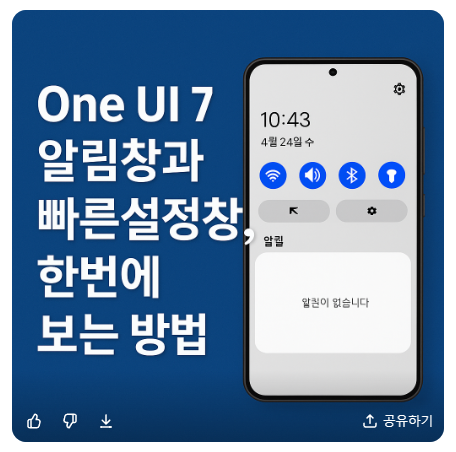
One UI 7 알림창과 빠른설정창, 한번에 보는 방법
| ▣ 목록 (LIST) ▣ |
1. One UI 7의 UI 변화 – 무엇이 달라졌을까?
2. 변경된 UI, 예전처럼 되돌릴 수 있을까?
3. 변화된 UI를 적응할 필요는 없을까?
| ※ 코코 쥬안(Cocojuan) 티스토리 블로그 |
| ⊙ 갤럭시 사용법 정리 (Main Page) https://cocojuan.tistory.com/2300 ⊙ 삼성 갤럭시 설정 변경하기 https://cocojuan.tistory.com/711 |
1. One UI 7의 UI 변화 – 무엇이 달라졌을까?
One UI 6까지는 상단을 아래로 스와이프하면 알림과 빠른 설정창이 함께 표시되던 구조였습니다.
하지만 One UI 7부터는 왼쪽 상단 또는 중앙을 스와이프하면 알림창,
오른쪽 상단을 스와이프하면 빠른 설정창이 열리는 방식으로 변경됐습니다.
이 구조는 직관적인 듯하면서도,
기존 사용자에게는 익숙하지 않아 불편함을 주는 요소가 되기도 합니다.
특히 한 손으로 조작할 경우 더 번거롭게 느껴질 수 있죠.
2. 변경된 UI, 예전처럼 되돌릴 수 있을까?
다행히도 삼성은 이러한 사용자의 불편함을 고려하여
알림창과 빠른 설정창을 통합해 한 번에 볼 수 있는 기능을 설정 메뉴에 숨겨두었습니다.
아래 과정을 따라 하시면 간단히 예전 방식으로 복원할 수 있습니다.
⚙ 설정 방법 안내
(1) 빠른 설정창 열기
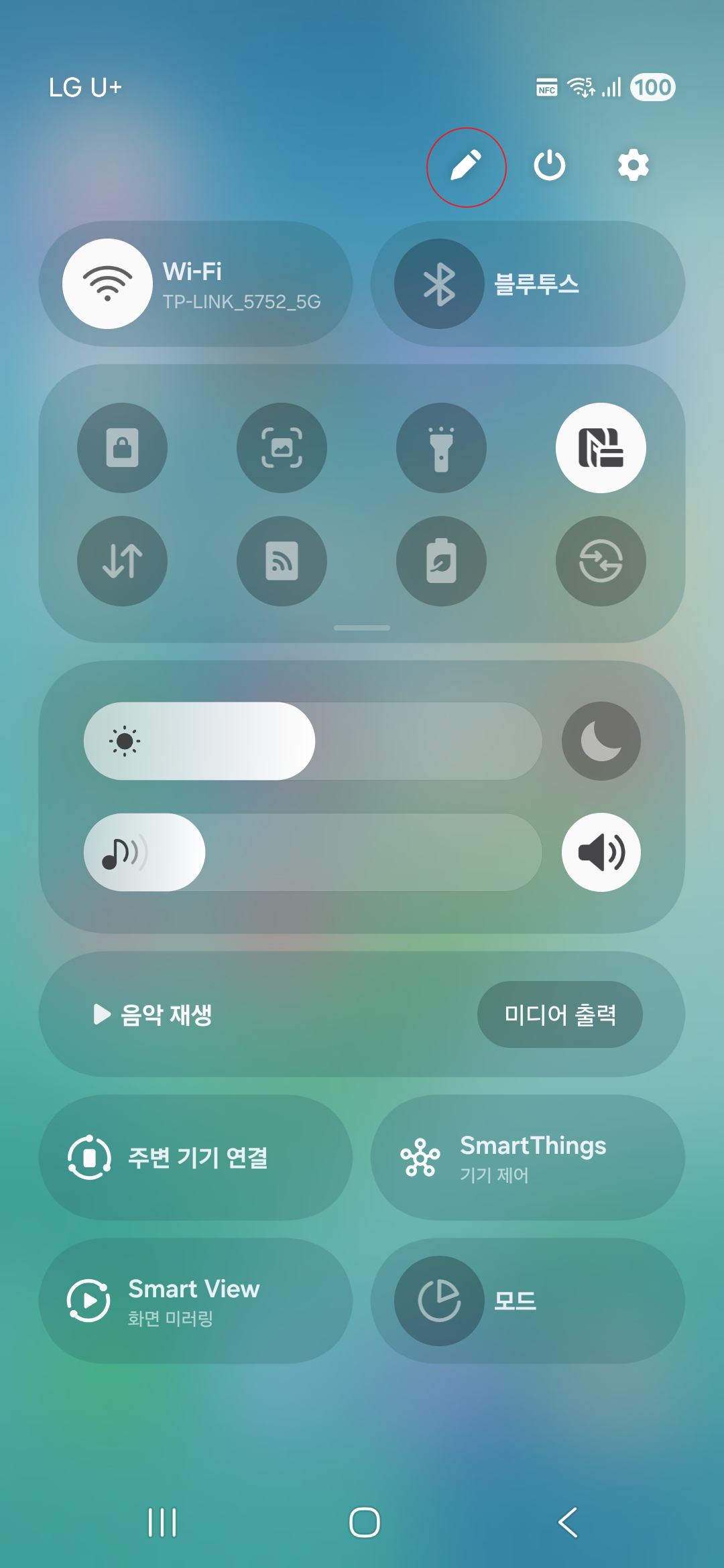
스마트폰 상단 오른쪽 상단에서 아래로 스와이프해 빠른 설정창을 엽니다.
(2) 연필 아이콘 누르기
오른쪽 상단에 보이는 연필 모양의 아이콘을 눌러 편집 화면으로 들어갑니다.
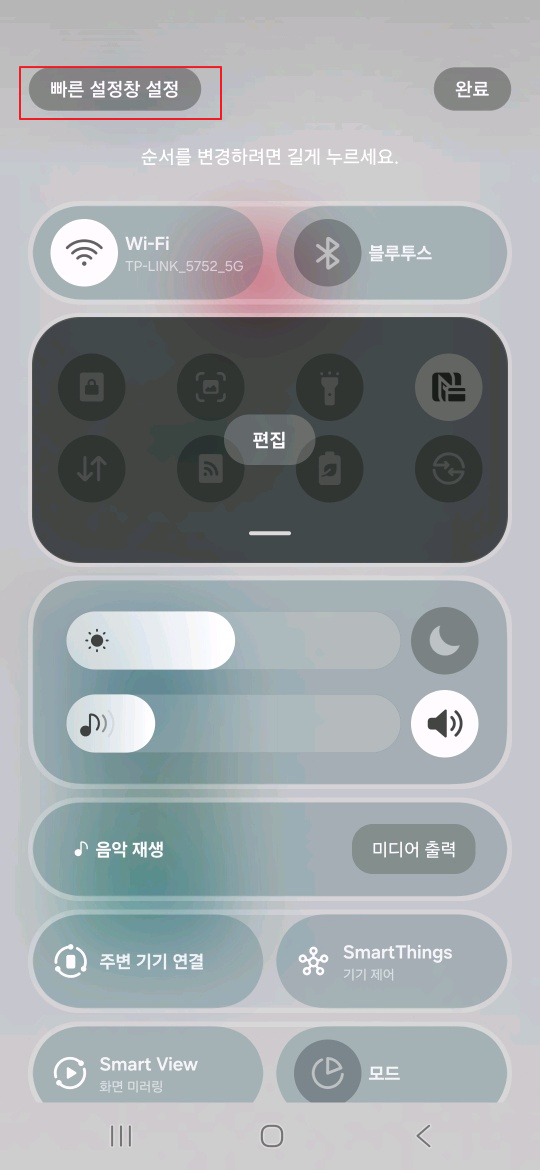
(3) ‘빠른 설정창 설정’ 메뉴 선택
편집 화면의 중간쯤에 위치한 ‘빠른 설정창 설정’을 눌러 설정 메뉴로 이동합니다.
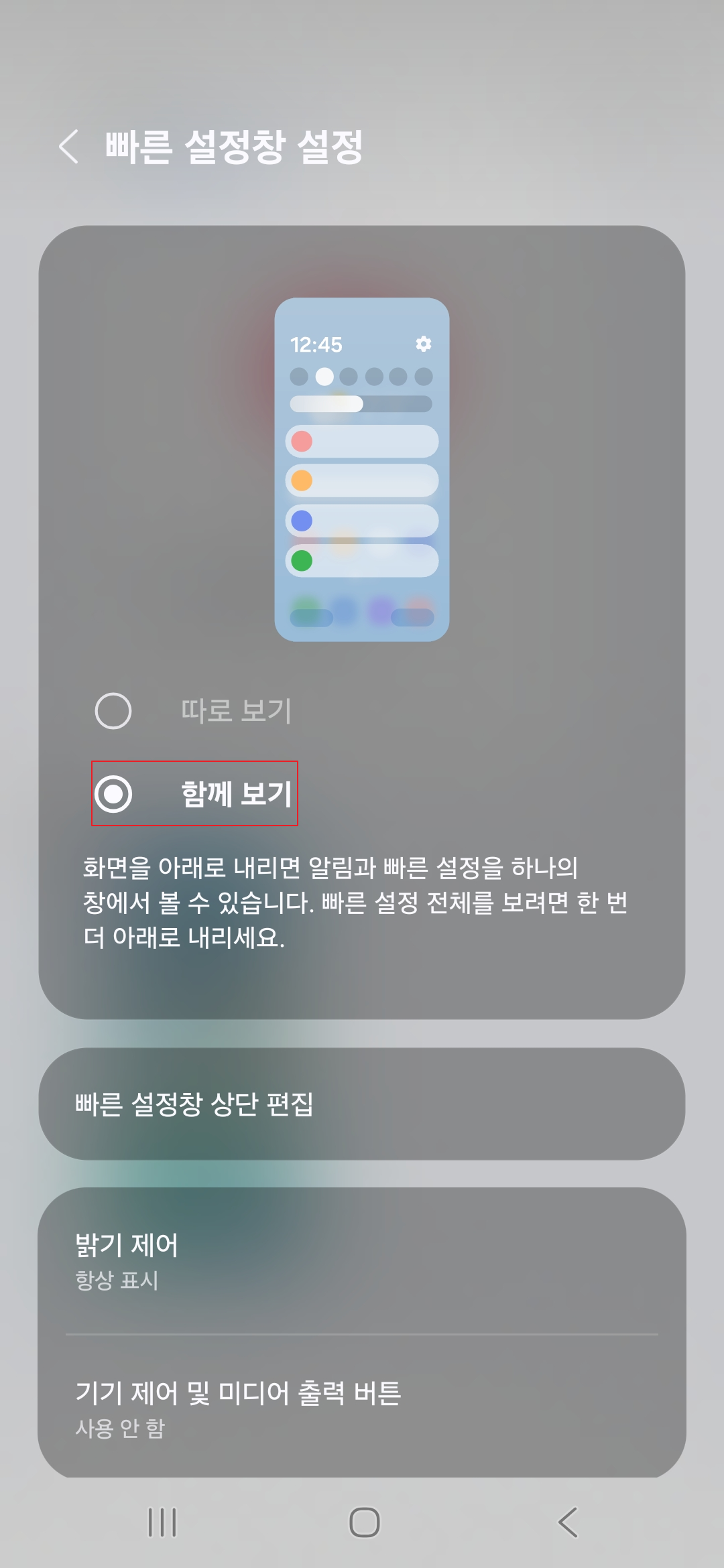
(4) '따로 보기' → '함께 보기'로 변경
기본값인 ‘따로 보기’를 ‘함께 보기’로 변경해 줍니다.
✅ 이제부터는 한 번의 스와이프로 알림창과 빠른 설정창이 동시에 표시됩니다.
3. 변화된 UI를 적응할 필요는 없을까?
삼성은 다양한 사용자 습관을 고려해 UI를 유연하게 설정할 수 있도록 하고 있습니다.
이번 업데이트로 인해 새롭게 적용된 인터페이스가 불편한 사용자라면,
자신에게 맞는 환경을 직접 설정하는 것이 가장 현명한 방법입니다.
✅ 이렇게 설정하면 좋은 점
- 빠른 조작 가능
- 한 손 사용 시 편의성 향상
- 이전 버전 사용자에게 익숙한 환경 제공
📝 마무리하며,
최근 갤럭시 스마트폰을 사용하시는 분들은 One UI 7.0 업데이트 이후 바뀐 UI 디자인에 적응하고 계실 텐데요, 특히 갤럭시 알림창과 빠른 설정창이 이전 버전과 달리 따로 분리되어 표시되면서 불편함을 느끼신 분들이 많으실 것입니다. One UI 7 알림패널 변경으로 인해 갤럭시 빠른설정에 접근하기 위해서는 별도의 동작이 필요하게 되었고, 이러한 갤럭시 UI 변화가 기존 사용자들의 사용 패턴과 맞지 않아 혼란을 주고 있는 상황입니다. 이번 가이드에서는 이러한 One UI 7.0 사용자 경험의 변화를 어떻게 이전 버전처럼 갤럭시 알림창과 빠른설정을 하나로 통합하여 간단하게 되돌릴 수 있는지, 갤럭시 설정 변경 방법을 자세히 알아보겠습니다.
One UI 7 알림창과 빠른설정창, 한번에 보는 방법


댓글