
Windows 전원 관리 설정이 중요한 이유
컴퓨터 성능을 최적화하려면 전원 관리 설정을 제대로 활용해야 합니다. Windows에서는 ‘균형 조정(Balanced)’, ‘절전 모드(Power Saver)’, ‘고성능 모드(High Performance)’ 등의 전원 옵션을 제공하며, 각각의 설정은 CPU 사용량, 전력 소비량, 속도 등에 영향을 미칩니다. 특히, 고성능 모드는 CPU 속도를 최대로 유지하여 빠른 반응 속도를 제공하는 것이 특징입니다. 하지만 기본적으로 Windows는 ‘균형 조정’ 모드를 사용하도록 설정되어 있어, 보다 강력한 성능을 원한다면 직접 ‘고성능 모드’를 활성화해야 합니다. 지금부터 고성능 사용하는 방법을 알려드리겠습니다.
윈도우11 전원 관리 설정 가이드: Windows CMD 명령어 및 고성능 모드로 PC 최적화하기
| ▣ 목록 (LIST) ▣ |
1. Windows 전원 구성 및 절전 모드 설정 CMD 명령어
2. 윈도우 고성능 모드 활성화하기
3. Windows 전원 관리 설정 변경 방법
4. 윈도우 최고성능 모드 활성화하기
5. 윈도우 최고 성능 사용하기
6. 고성능 모드 사용 시 유의사항
7. 추가적인 최적화 팁
| ※ 코코 쥬안(Cocojuan) 티스토리 블로그 |
| ⊙ 윈도우 OS 사용법 정리 https://cocojuan.tistory.com/727 ⊙ 윈도우 부팅/블루스크린/초기화/업데이트 설정 초기화 사용법 https://cocojuan.tistory.com/463 |
1. Windows 전원 구성 및 절전 모드 설정 CMD 명령어
| 윈도우 전원 구성 및 절절 모드 설정 | CMD 프롬프트 명령어 |
| 전원 구성 설정 변경 (고성능 모드 활성화) | POWERCFG -SETACTIVE 8c5e7fda-e8bf-4a96-9a85-a6e23a8c635c |
| 최대 절전 모드 비활성화 | POWERCFG /hibernate off |
| 최대 절전 모드 해제 시 암호 보호 비활성화 | POWERCFG -SETACVALUEINDEX 8c5e7fda-e8bf-4a96-9a85-a6e23a8c635c fea3413e-7e05-4911-9a71-700331f1c294 0e796bdb-100d-47d6-a2d5-f7d2daa51f51 000 |
| 하드디스크 절전 시간 0분 설정 | POWERCFG /Change /disk-timeout-ac 0 |
| 하이브리드 절전 모드 해제 | POWERCFG -SETACVALUEINDEX 8c5e7fda-e8bf-4a96-9a85-a6e23a8c635c 238c9fa8-0aad-41ed-83f4-97be242c8f20 94ac6d29-73ce-41a6-809f-6363ba21b47e 000 |
| 디스플레이 전환 시간 0분 설정 | POWERCFG /Change /monitor-timeout-ac 0 |
| 대기 모드 시간 0분 설정 | POWERCFG /Change /standby-timeout-ac 0 |
| 절전 모드 해제 타이머 사용 안 함 | POWERCFG -SETACVALUEINDEX 8c5e7fda-e8bf-4a96-9a85-a6e23a8c635c 238c9fa8-0aad-41ed-83f4-97be242c8f20 bd3b718a-0680-4d9d-8ab2-e1d2b4ac806d 000 |
| USB 선택적 절전 모드 비활성화 | POWERCFG -SETACVALUEINDEX 8c5e7fda-e8bf-4a96-9a85-a6e23a8c635c 2a737441-1930-4402-8d77-b2bebba308a3 48e6b7a6-50f5-4782-a5d4-53bb8f07e226 000 |
| 전원 버튼 동작을 ‘시스템 종료’로 변경 | POWERCFG -SETACVALUEINDEX 8c5e7fda-e8bf-4a96-9a85-a6e23a8c635c 4f971e89-eebd-4455-a8de-9e59040e7347 7648efa3-dd9c-4e3e-b566-50f929386280 003 |
| 시작 메뉴 전원 버튼 동작을 ‘시스템 종료’로 변경 | POWERCFG -SETACVALUEINDEX 8c5e7fda-e8bf-4a96-9a85-a6e23a8c635c 4f971e89-eebd-4455-a8de-9e59040e7347 a7066653-8d6c-40a8-910e-a1f54b84c7e5 002 |
| PCI Express 링크 상태 전원 관리 해제 | POWERCFG -SETACVALUEINDEX 8c5e7fda-e8bf-4a96-9a85-a6e23a8c635c 501a4d13-42af-4429-9fd1-a8218c268e20 ee12f906-d277-404b-b6da-e5fa1a576df5 000 |
2. 윈도우 고성능 모드 활성화하기
📌 https://youtu.be/hMF9DqaNXrc
(1) 하단 적업 표시줄에 검색에 cmd 입력하기
(2) "관리자 권한으로 실행" 선택하기
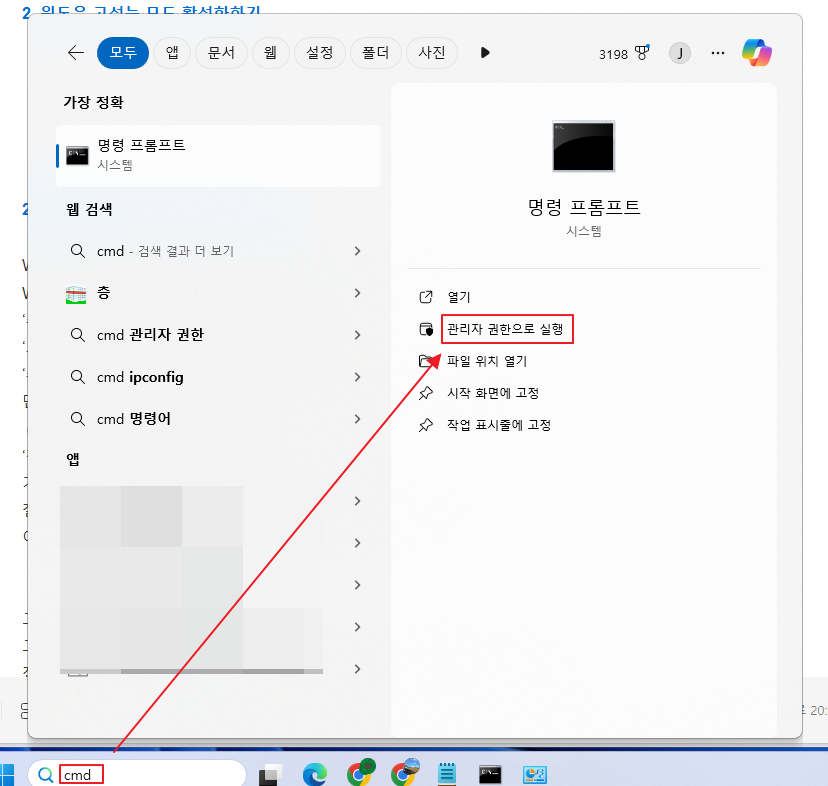
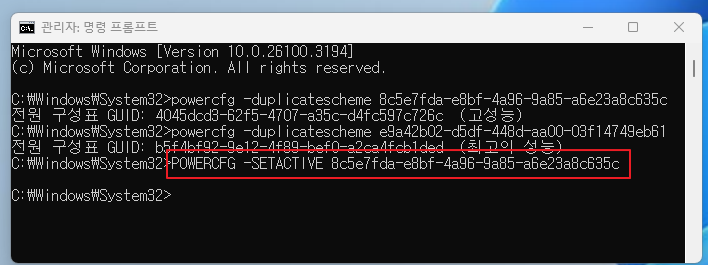
(3) 위 테이블에서 고성능 모드 활성화 프롬프트를 입력합니다.
| POWERCFG -SETACTIVE 8c5e7fda-e8bf-4a96-9a85-a6e23a8c635c |
3. Windows 전원 관리 설정 변경 방법
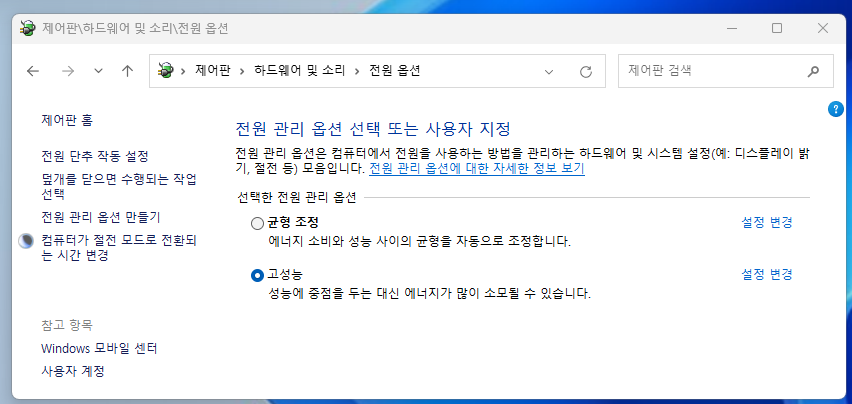
(1) 하단의 작업 표시줄에 '저원 관리 옵션' 입력합니다.
(2) 목록에서 '전원 관리 옵션 선택' 선택합니다.
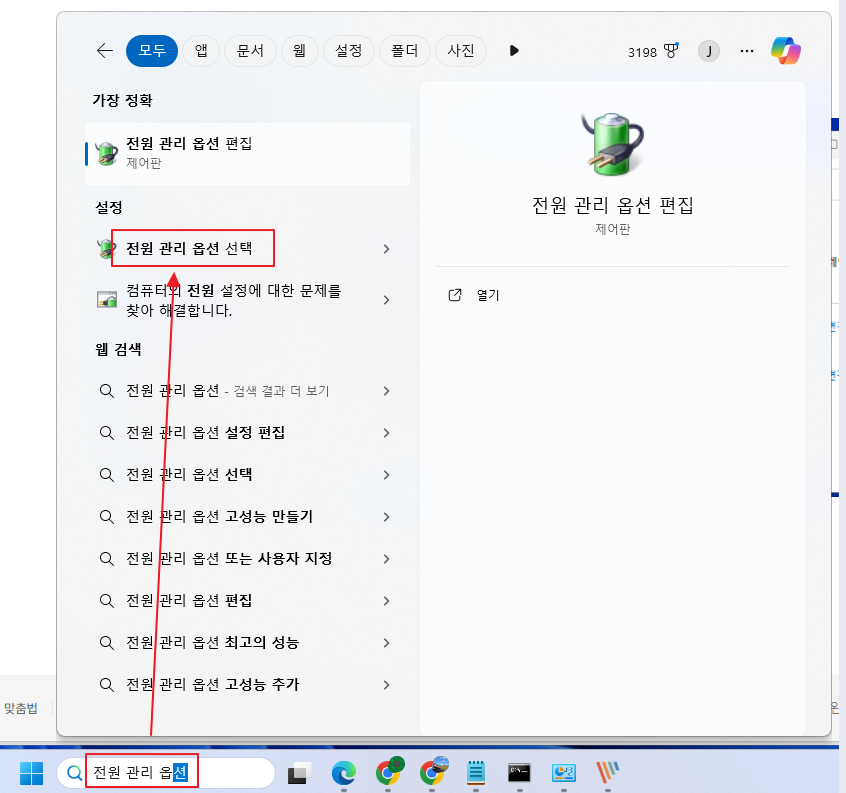
(3) 선택한 전원 관리 옵션에서 '고성능' 선택하시면 됩니다.
4. 윈도우 최고성능 모드 활성화하기
(1) 현재 내가 사용하고 있는 최고의 성능 모드 확인하기
| 명령어: powercfg/list |
(2) 성능 모드 초기화하기 (여러개의 성능 모드가 실행될 필요가 없습니다)
| 명령어: powercfg -restoredefaultschemes |
(3) 최고의 성능 모드 활성화하기 (성능 기능을 활성화 해줘야 기능이 옵션이 살아납니다)
| 명령어: powercfg -duplicatescheme e9a42b02-d5df-448d-aa00-03f14749eb61 |
(4) 아래 UI 번호가 중요합니다. powercfg -setactive + 아래 GUID를 입력합니다.

| 명령어: powercfg -setactive 2613bcf0-b7a5-4860-8373-8d96f8516880 |
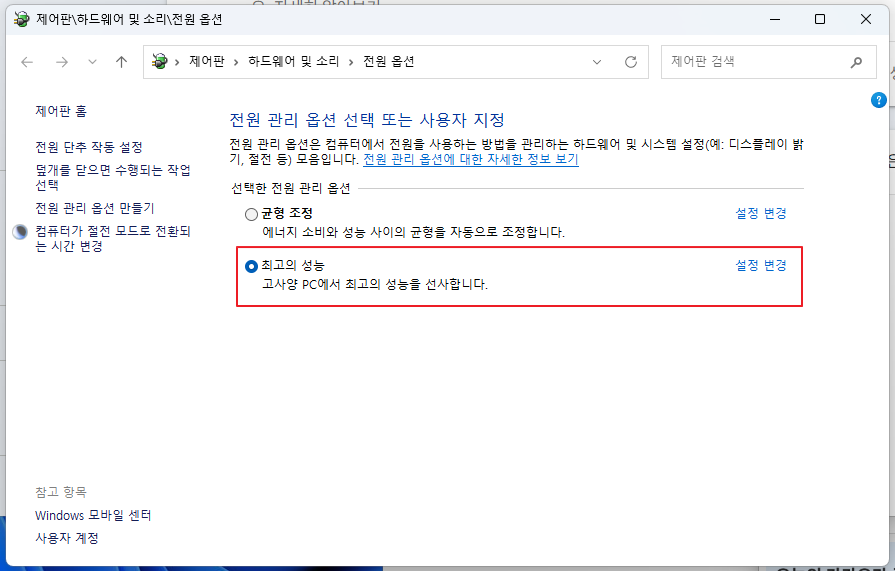
(5) 이제 최고의 성능 모드가 활성화 되었습니다.
5. 윈도우 최고 성능 사용하기
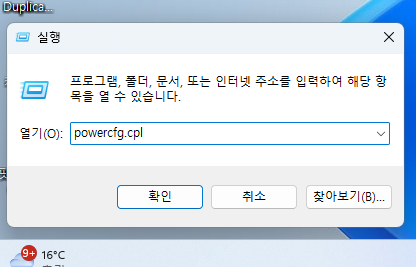
(1) 단축키 [윈도우키 + R]을 눌러 실행창 열기
(2) 'powercfg.cpl' 입력하고 엔터키 누르기
(3) 노트북 최고의 성능 모드로 사용하시면 됩니다.
6. 고성능 모드 사용 시 유의사항
고성능 모드는 확실한 속도 향상을 제공하지만, 몇 가지 고려할 점이 있습니다.
- 전력 소모 증가: 노트북에서 사용 시 배터리 소모가 빠르게 진행될 수 있습니다.
- 발열 문제: 지속적인 고성능 유지로 인해 CPU 온도가 높아질 수 있어, 쿨링 시스템을 점검하는 것이 중요합니다.
- 소음 증가: 쿨링 팬이 자주 작동할 가능성이 높아집니다.
따라서 데스크톱 사용자는 상시 적용해도 무방하지만, 노트북 사용자라면 배터리 상황에 맞춰 조절하는 것이 좋습니다.
7. 추가적인 최적화 팁
고성능 모드 외에도 Windows의 성능을 더욱 높이는 방법이 있습니다.
첫번 째, 백그라운드 프로세스 줄이기
- 작업 관리자 (Ctrl + Shift + Esc) 실행 → ‘시작 프로그램’ 탭에서 불필요한 프로그램 비활성화
두번 째, 불필요한 시각 효과 제거
- Windows 검색 창에서 ‘고급 시스템 설정’을 검색하여 실행
- ‘성능’ 설정에서 ‘최적 성능으로 조정’ 선택
세번 째, 최신 드라이버 업데이트
- 그래픽 카드 및 칩셋 드라이버를 최신 상태로 유지하면 전반적인 성능이 개선됩니다.
이상이며
윈도우11 전원 관리 설정은 PC 성능을 좌우하는 중요한 요소입니다. 고성능 모드를 적용하면 CPU의 최대 성능을 활용하여 부드러운 작업 환경을 만들 수 있습니다. 하지만, 발열과 전력 소모를 고려하여 적절하게 활용하는 것이 중요합니다.
고성능 모드와 함께 백그라운드 프로그램 정리, 시각 효과 조정, 드라이버 업데이트 등을 병행하면 더욱 쾌적한 컴퓨팅 환경을 조성할 수 있습니다.
지금 바로 Windows 전원 관리 설정을 변경하여 최상의 성능을 경험해보세요! 🚀


댓글